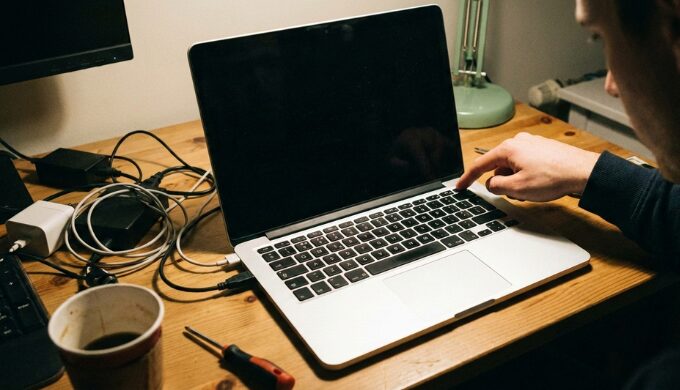
ノートパソコンの電源が入らないとき、突然のトラブルに焦ってしまう方は多いでしょう。
「充電しても反応しない」「電源ランプが点かない」「画面が真っ暗なまま」など、ノートパソコンの電源が入らない原因はさまざまです。
実は、修理に出す前に自分で試せる対処法で改善するケースも少なくありません。
この記事では、ノートパソコンの電源が入らないときに試すべき7つの対処法を、初心者にも分かりやすく解説します。
今すぐ確認できるポイントから順に紹介するので、同じ症状で悩んでいる方はぜひ参考にしてください。
ノートパソコンの電源が入らない主な原因とは?
ノートパソコンの電源が入らない原因は、大きく分けて次の3つです。
- 電源・バッテリー関連のトラブル
- 一時的なシステムエラー
- ハードウェアの故障
まずは簡単に確認できる対処法から順番に試していきましょう。
対処法① 電源ケーブル・ACアダプターを確認する
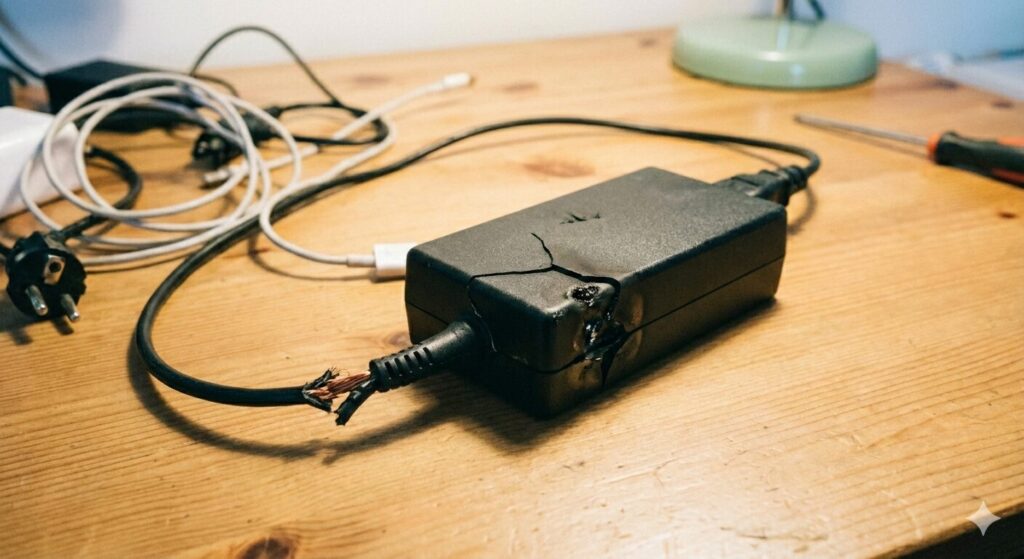
ノートパソコンの電源が入らない原因で最も多いのが電源周りの問題です。
チェックポイント:
- ACアダプターがコンセントにしっかり差さっているか
- 別のコンセントに挿してみる
- ケーブルが断線・発熱していないか
可能であれば、同型のACアダプターで試すのも有効です。
この場合は、新しいACアダプターの買い替えで解決するため1番多い原因でもありますが1番解決が分かりやすいです。
対処法② バッテリーを外して放電する
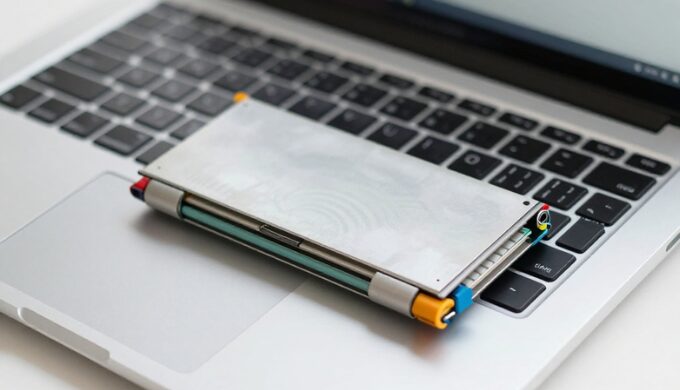
内部に電気が溜まり、起動しなくなるケースもあります。
手順:
- 電源ケーブルを外す
- バッテリーを取り外す(外せる機種の場合)
- 電源ボタンを15〜30秒長押し
- バッテリーを戻し、再度電源を入れる
これだけで復活することも意外と多いです。
対処法③ 充電ランプ・LEDの状態を確認する
ノートパソコンの電源が入らないがランプは点く場合、原因の切り分けができます。
- ランプが全く点かない → 電源・マザーボードの可能性
- ランプは点くが起動しない → メモリやディスプレイの可能性
ランプの色や点滅パターンは、メーカー公式サイトで確認するとヒントになります。ランプが内部のどの部分と連動しているのかをチェックする事で原因が明確になります。
対処法④ 外部機器をすべて外す
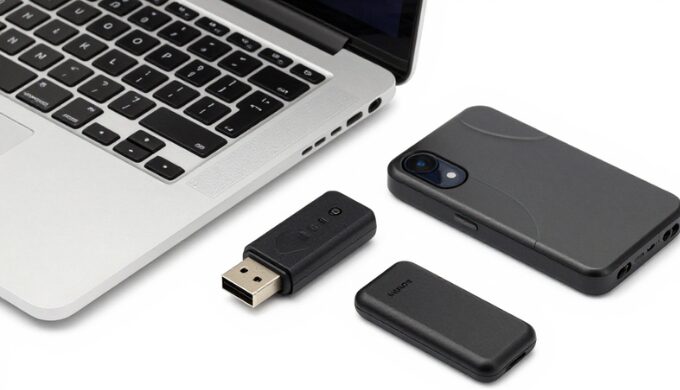
USB機器や外付けHDDが原因で、起動が止まることもあります。
外すもの例:
- USBメモリ
- マウス・キーボード
- HDMI・LANケーブル
本体だけの状態で電源を入れるのがポイントです。外付けの互換性が原因となっている場合もあるので要チェックです。
対処法⑤ 電源ボタンを長押しして強制リセットする

一時的なフリーズの場合、強制リセットが有効です。
- 電源ケーブルを接続
- 電源ボタンを10〜15秒長押し
- 指を離してから、再度電源オン
画面が真っ暗なままでも、内部ではリセットされていることがあります。フリーズした場合は、作業途中のデータなどはリセットされる可能性があるので要注意です。それでもすぐにパソコンの電源を入れたいという場合は即効性がある対処法なのでおすすめです。
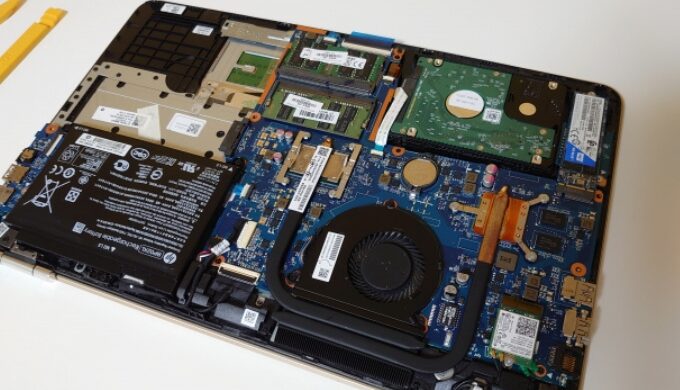
対処法⑥ メモリ・内部パーツの接触不良を疑う
少し上級者向けですが、メモリの接触不良もよくある原因です。
- 起動音がしない
- 電源は入るが画面が映らない
自信がない場合は無理せず、ここは飛ばしてOKです。
対処法⑦ 修理やメーカーサポートに相談する
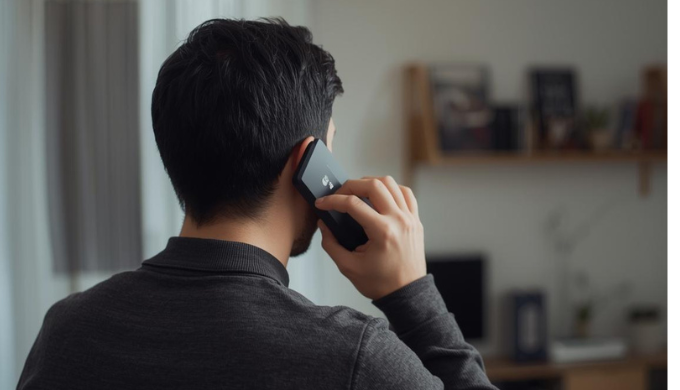
上記をすべて試してもノートパソコンの電源が入らない場合、内部故障の可能性が高いです。
考えられる故障:
- マザーボード
- 電源回路
- バッテリーの寿命
保証期間内なら、まずはメーカーサポートへ連絡しましょう。保証期間外であれば修理か新しいパソコンの購入になりますが、修理も結構な料金になるので新たに購入するのがおすすめです。
ノートパソコンの電源が入らないときのNG行動
- 何度も連続で電源ボタンを押す
- 分解を無理に行う
- 非純正のACアダプターを使い続ける
状態を悪化させる原因になるので注意してください。
どうしても電源が入らない場合は
- 修理:5千円〜10万円
- 買い替え:5万円〜15万円
- データ救出の可能性:少ない
ACアダプターの交換程度であれば数千円で済みますが、マザーボード交換など内部修理になると10万円を超える場合もあり修理費用も高くなる場合があります。
👇
「今買うなら後悔しない10万円前後のノートパソコン16選」
まとめ|ノートパソコンの電源が入らないときは落ち着いて対処しよう
ノートパソコンの電源が入らないときでも、
簡単な確認や放電で直るケースは少なくありません。
まずやるべきことは、
👉 電源確認 → 放電 → 外部機器取り外し
の順で試すのがおすすめです。
それでも改善しない場合は、保証期間内であればメーカーへの問い合わせ、それでも直らない場合は修理になりますが、修理代を出すくらいであれば新たにノートパソコンを購入する方が長期的にみるとお得です。