中古パソコンを購入したいけれど、「何年前のモデルまでなら安心して使えるの?」「古いパソコンを買って失敗しない?」と悩んでいませんか?
中古パソコンは、3〜5年前のモデルを一つの目安にすると、価格と性能のバランスが取れた機種を見つけやすくなります。ただし、年式だけで判断するのは禁物です。CPUの性能やメモリ容量、SSDの有無に加え、Windows 11への対応状況や保証内容も確認する必要があります。
この記事では、中古パソコンは何年前まで買っていいのかを用途別に解説し、購入前に確認したいポイントや失敗しない選び方を紹介します。自分に合った一台を見つけるために、ぜひ参考にしてください。
中古パソコンは何年前のモデルまで買っていい?結論は3〜5年前が目安
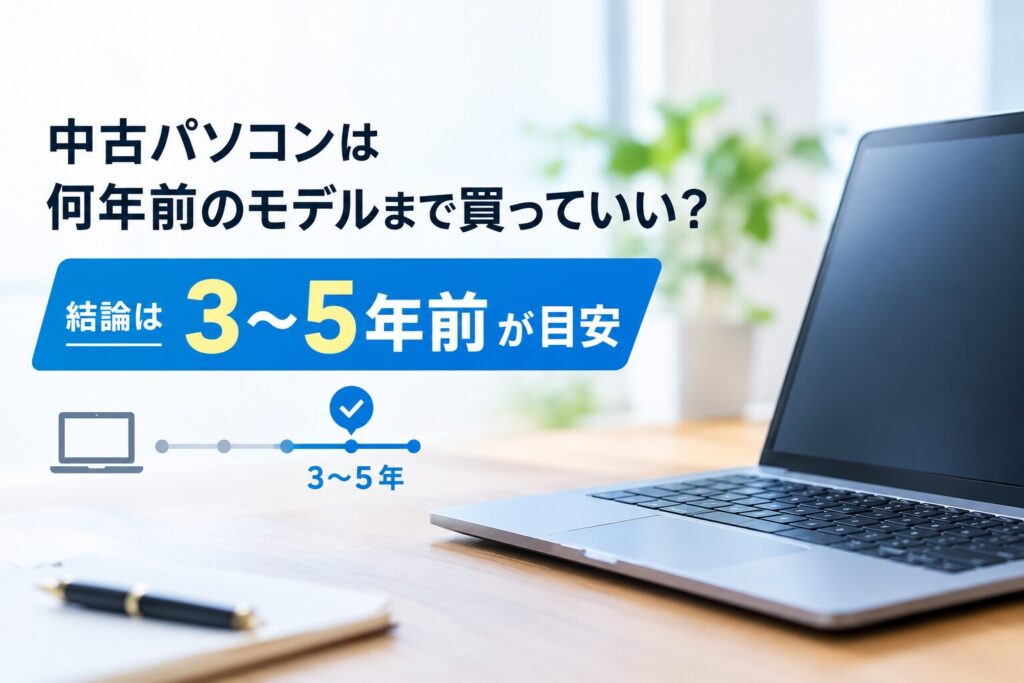
- 3〜5年前のモデル: 価格と性能のバランスを重視する人の候補
- 5〜7年前のモデル: 用途や価格、OS対応状況を慎重に確認したい
- 7年以上前のモデル: サポート状況や故障リスクを踏まえ、購入には特に注意が必要
ただし、年式だけで一律に判断するのは適切ではありません。特にWindows搭載パソコンは、OSのサポート状況とCPUの対応可否を確認することが重要です。
中古パソコンは3年前のモデルなら性能と価格のバランスがよい
3年前の中古パソコンは、性能と価格のバランスがよく、コストパフォーマンスを重視する方におすすめです。ネット閲覧や動画視聴、資料作成などの日常用途にも十分対応できます。購入時は、CPUの世代やメモリ容量、Windows 11への対応状況を確認しましょう。
5年前の中古パソコンは用途によって十分使える
5年前の中古パソコンでも、ネット検索や動画視聴、Word・Excelでの資料作成など、負荷の軽い作業なら十分活用できます。ただし、CPUの性能やメモリ容量によって快適さは変わります。
購入前にWindows 11の対応状況やSSDの搭載有無を確認し、価格だけでなく長く使えるかを見極めましょう。
7年前・10年前の中古パソコンは買っても大丈夫?
7年前・10年前の中古パソコンは価格が安くても、性能不足や部品の劣化に注意が必要です。特に古いCPUはWindows 11に対応していない場合があり、セキュリティ面でも不安が残ります。
購入するなら用途を限定し、OSのサポート状況や保証の有無を確認して、安さだけで選ばないことが大切です。
中古パソコンは何年落ちまで使える?寿命の目安
中古パソコンは、使用状況やメンテナンス次第で購入後3〜5年以上使える場合があります。ただし、製造から5〜7年を超えると、バッテリーの劣化や故障リスクが高まる傾向があります。年式だけで判断せず、CPUの性能やSSDの状態、Windowsのサポート状況を確認して選びましょう。
中古パソコンを何年前まで買えるか判断する5つのポイント
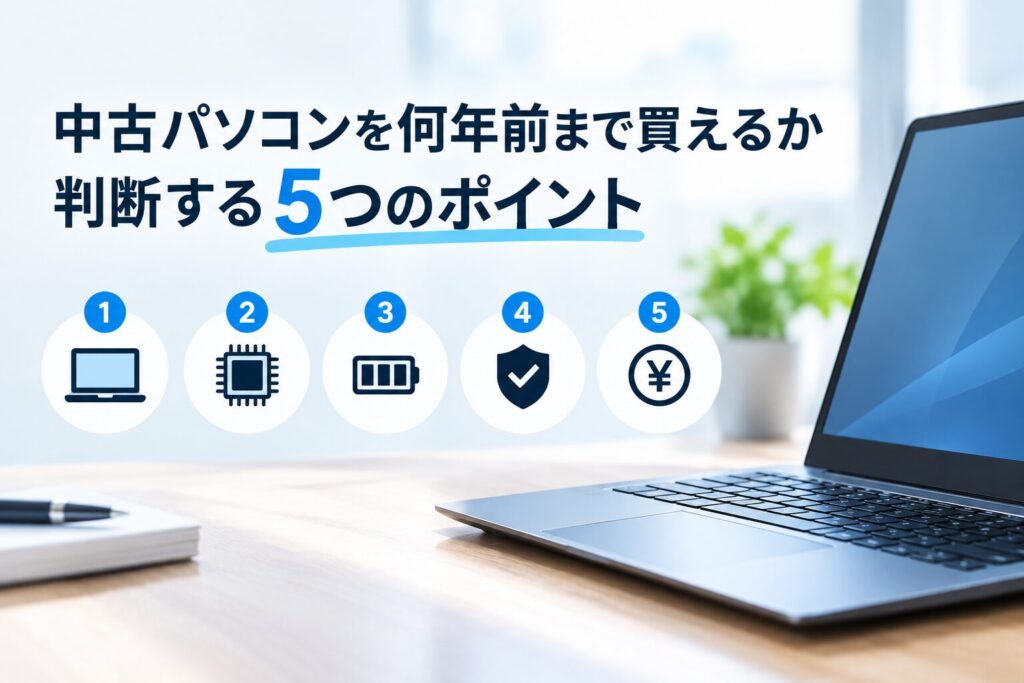
1. Windows 11に正式対応しているか確認する
中古パソコンを選ぶ際は、Windows 11に正式対応しているか必ず確認しましょう。CPUが対応要件を満たさない古いモデルでは、通常の方法でアップグレードできない場合があります。購入前にCPUの型番や対応状況をチェックし、セキュリティ更新を受けながら長く使える機種を選ぶことが大切です。
2. CPUの世代と性能を確認する
中古パソコンの快適さを左右するのがCPUの世代と性能です。購入時は「Core i5」などの名称だけで判断せず、型番から世代を確認しましょう。同じCore i5でも世代によって処理能力に差があります。ネット閲覧や事務作業でも、Windows 11の対応要件を満たすCPUを選ぶことが重要です。
3. メモリは8GB以上、できれば16GBを選ぶ
中古パソコンを快適に使うなら、メモリは8GB以上、長く使うなら16GBがおすすめです。8GBあればネット閲覧や文書作成に対応できますが、複数のアプリやブラウザを同時に開く場合は16GBあると安心です。購入後の増設可否も確認し、用途に合った容量を選びましょう。
4. ストレージはSSD搭載モデルを選ぶ
中古パソコンを選ぶなら、起動やアプリの読み込みが速いSSD搭載モデルがおすすめです。HDD搭載モデルに比べて動作が軽快になり、古いパソコンでも快適さを実感しやすくなります。容量は256GB以上を目安に、写真や動画を多く保存する場合は512GB以上を検討しましょう。
5. バッテリーや本体の劣化状態を確認する
中古パソコンは年式が古いほど、バッテリーの劣化や本体の傷、キーボードの不具合などに注意が必要です。購入前にバッテリーの駆動時間や液晶の表示状態、端子の動作を確認しましょう。劣化が進んでいる場合は、修理費用も含めて価格に見合うか判断することが大切です。
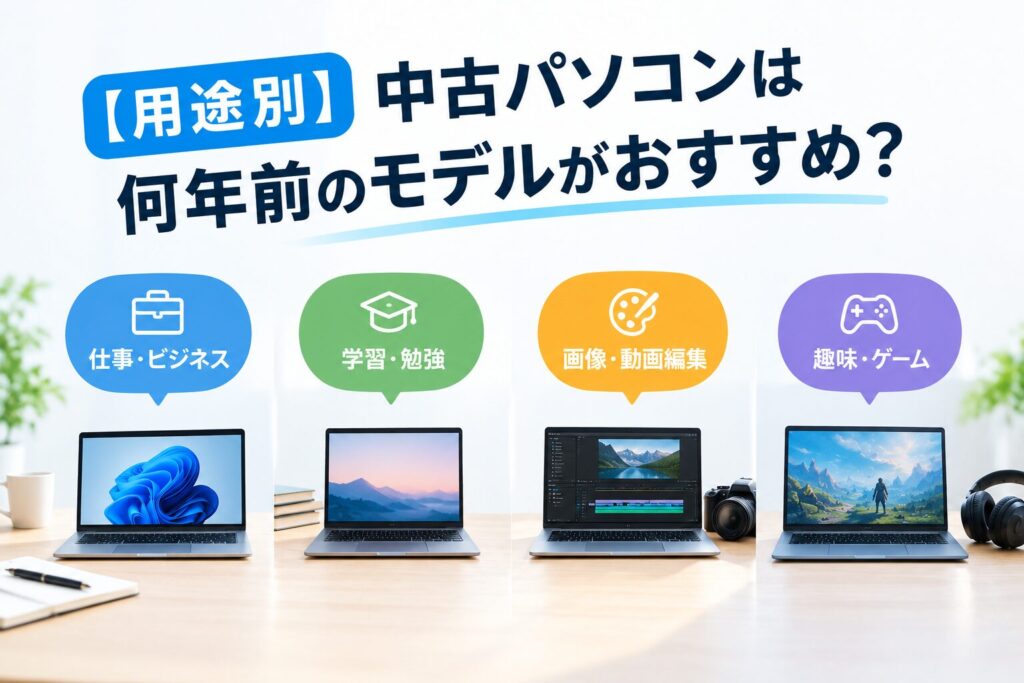
【用途別】中古パソコンは何年前のモデルがおすすめ?
ネット閲覧や動画視聴なら何年前のモデルで十分?
ネット閲覧やYouTubeなどの動画視聴が目的なら、3〜5年前の中古パソコンが購入候補になります。メモリ8GB以上、SSD搭載モデルなら、Webサイトの閲覧やフルHD動画の再生も快適に行いやすくなります。ただし、CPUの性能やWindows 11への対応状況も確認して選びましょう。
仕事や事務作業に使うなら何年前のモデルがよい?
仕事や事務作業に使う中古パソコンなら、3〜5年前のモデルがおすすめです。WordやExcel、Web会議を快適に使うには、メモリ16GB、SSD搭載モデルを目安に選びましょう。購入前にCPUの性能やWindows 11の対応状況も確認すると、業務効率を維持しながら長く使える1台を見つけやすくなります。
大学生やレポート作成用なら何年前のモデルがおすすめ?
大学生のレポート作成やオンライン授業には、3〜5年前の中古パソコンがおすすめです。メモリ8GB以上、SSD搭載モデルを選び、持ち運びやすさやバッテリーの状態も確認しましょう。
プログラミングや画像編集には何年前のモデルが適している?
プログラミングや画像編集に使う中古パソコンなら、3年以内のモデルを目安に選ぶのがおすすめです。メモリは16GB以上、SSDは512GB以上を選ぶと、開発環境の構築や画像編集も快適に進めやすくなります。ただし、動画編集や高解像度の画像処理では、CPUやGPUの性能も重要です。年式だけで判断せず、使用するソフトの推奨スペックを確認して選びましょう。
ゲーム用に古い中古パソコンを買っても大丈夫?
ゲーム用の中古パソコンは、3〜4年前以内のモデルを目安に選びましょう。ただし、快適に遊べるかは年式よりもGPU(グラフィックボード)の性能が重要です。購入前にプレイしたいゲームの推奨スペックや、メモリ16GB以上、冷却性能も確認しましょう。
古い中古パソコンを買うメリット・デメリット
中古パソコンのメリットは価格の安さとコストパフォーマンス
中古パソコンの最大のメリットは、新品よりも安い価格で必要な性能を備えたモデルを購入できることです。特に3〜5年前の機種は、CPUやメモリ、SSDなどのスペックを比較しながら、予算に合った1台を探しやすいのが魅力です。ネット閲覧や事務作業が中心なら、高価な最新モデルを選ばなくても十分活用できます。
ただし、価格の安さだけで判断せず、Windows 11の対応状況やバッテリーの劣化、保証期間も確認しましょう。購入価格と使用できる期間を考慮することが、コストパフォーマンスの高い中古パソコン選びにつながります。
古い中古パソコンのデメリットは故障リスクと性能不足
古い中古パソコンは、長年の使用によるバッテリーの劣化や部品の故障リスクに注意が必要です。また、CPUの処理能力やメモリ容量が不足すると、複数のアプリを同時に使う際に動作が重くなることもあります。購入前にスペックや保証内容を確認し、修理費用も考慮して選びましょう。
安すぎる中古パソコンには注意が必要
価格が極端に安い中古パソコンは、性能不足やバッテリーの劣化、保証の欠如などに注意が必要です。特に、Windows 11に対応していない機種やHDD搭載モデルは、購入後に不便を感じる可能性があります。価格だけで判断せず、スペックや動作状態、保証期間を比較して選びましょう。
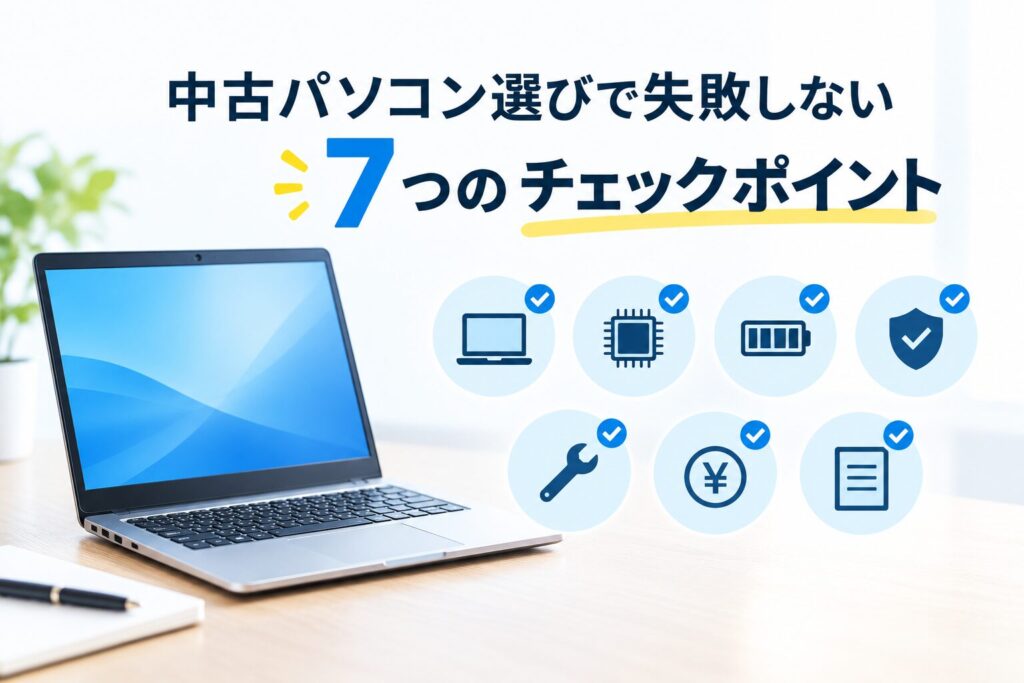
中古パソコン選びで失敗しない7つのチェックポイント
Windowsのサポート期間と対応状況を確認する
中古パソコンを購入する際は、Windows 11に正式対応しているか必ず確認しましょう。サポートが終了したOSはセキュリティリスクが高まるため、更新プログラムを継続して受けられる機種を選ぶことが大切です。
CPUの型番と発売世代を確認する
中古パソコンは、CPUの型番と発売世代を確認して選びましょう。同じCore i5でも世代によって処理性能や対応機能が異なります。商品ページに記載された型番を検索し、性能やWindows 11の対応状況を調べることで、購入後の動作の遅さや互換性の問題を防ぎやすくなります。
メモリとSSDの容量を確認する
中古パソコンを快適に使うには、メモリ8GB以上、SSD256GB以上を目安に選びましょう。複数のアプリを同時に使うならメモリ16GB、写真や動画を保存するならSSD512GB以上がおすすめです。購入前に容量だけでなく、メモリの増設やSSDの交換が可能かも確認しましょう。
バッテリーの劣化や駆動時間を確認する
ノート型の中古パソコンを選ぶ際は、バッテリーの劣化状態と実際の駆動時間を確認しましょう。中古品は充電しても長時間使えない場合があり、交換費用がかかることもあります。商品説明でバッテリーの状態を確認し、外出先で使うなら駆動時間や交換の可否もチェックすることが大切です。
液晶・キーボード・端子の状態を確認する
中古パソコンは、液晶の傷やドット抜け、キーボードの反応不良、USB端子の接触不良などを購入前に確認しましょう。写真や商品説明だけで判断せず、動作確認済みかチェックすることが失敗を防ぐポイントです。
Officeのライセンスや付属ソフトを確認する
中古パソコンでWordやExcelを使いたい場合は、Officeのライセンスが正規品か、購入後も利用できるかを確認しましょう。「Office付き」でも体験版の場合があります。付属ソフトの内容や追加費用の有無も事前にチェックすることが大切です。
保証期間と返品対応の有無を確認する
中古パソコンを購入する際は、保証期間や返品・交換の条件を必ず確認しましょう。購入直後に起動不良や画面の不具合が見つかっても、保証がなければ修理費用が自己負担になる場合があります。保証対象の範囲や初期不良への対応、返品可能な期間まで比較して選ぶと安心です。
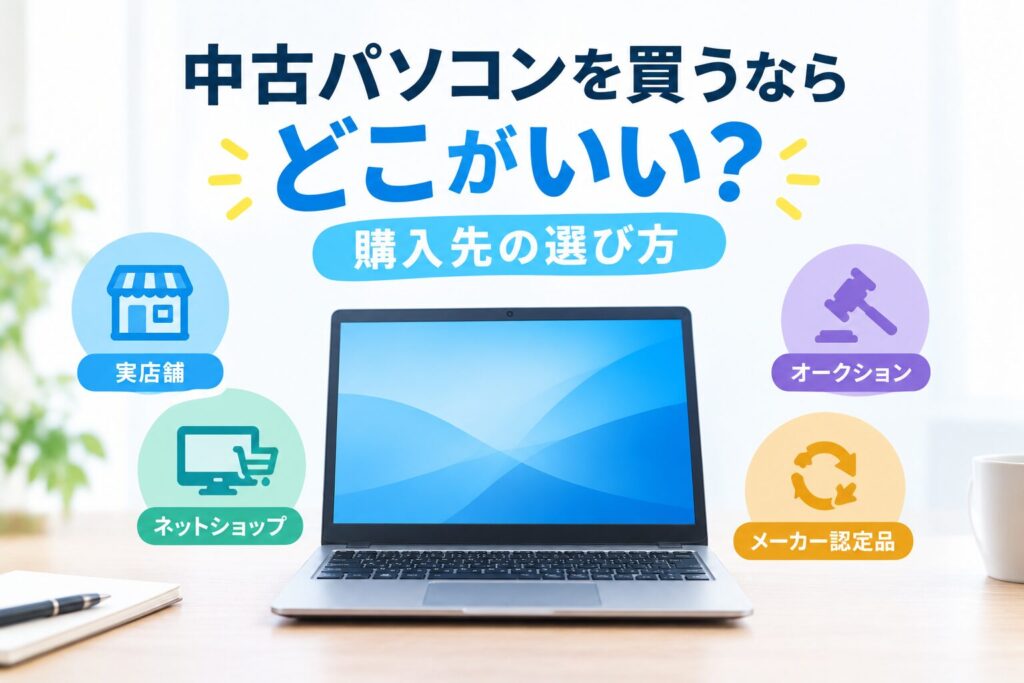
中古パソコンを買うならどこがいい?購入先の選び方
中古パソコン専門店で買うメリット
中古パソコン専門店で購入するメリットは、動作確認やクリーニング、品質チェックが行われた商品を選びやすいことです。CPUやメモリ、SSDの容量などのスペックが明記されているため、用途や予算に合った機種を比較しやすいのも魅力です。
また、保証や初期不良への対応が用意されている店舗なら、購入後のトラブルにも備えられます。ただし、保証期間や返品条件、バッテリーの状態は店舗によって異なります。価格だけでなく、サポート体制も比較して選びましょう。
家電量販店やオンラインショップで買うメリット
家電量販店では、実物を見て液晶やキーボードの状態を確認でき、スタッフに相談しながら中古パソコンを選べるのがメリットです。一方、オンラインショップは、価格やCPU、メモリ、SSDの容量を比較しやすく、豊富な在庫から予算に合う機種を探せます。どちらも保証期間や返品条件を確認し、安心して購入できる販売元を選びましょう。
フリマアプリや個人売買で注意したいこと
フリマアプリや個人売買は、中古パソコンを安く購入できる反面、故障やバッテリー劣化のリスクがあります。購入前にCPUやメモリ、動作状況、保証の有無を確認し、返品条件もチェックしましょう。
中古パソコンを購入するときに確認すべき保証内容
中古パソコンを購入する際は、保証期間だけでなく、故障時の修理費用や初期不良への対応、返品・交換の条件も確認しましょう。バッテリーや消耗品が保証対象外の場合もあるため、保証範囲を事前に把握し、購入後の予期せぬ出費を防ぐことが大切です。
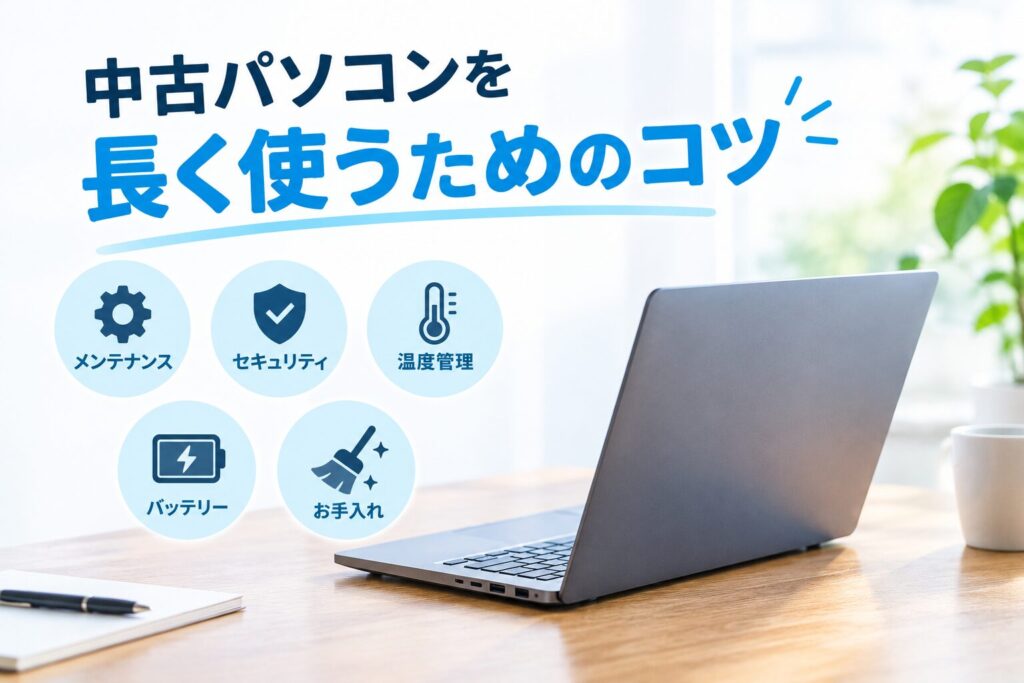
中古パソコンを長く使うためのコツ
購入後はOSやセキュリティを最新の状態にする
中古パソコンを長く安全に使うには、購入後にOSやセキュリティソフトを最新の状態に保つことが重要です。Windows Updateを実行し、セキュリティ更新プログラムを適用することで、ウイルス感染や脆弱性のリスクを抑えられます。ただし、サポートが終了したOSは更新されないため、購入前に対応状況も確認しましょう。
不要なアプリを整理して動作を軽くする
中古パソコンの動作が重いと感じたら、使っていないアプリや不要なスタートアップを整理しましょう。起動時に自動実行されるソフトを減らすことで、起動時間やメモリの負担を抑えられます。必要なアプリまで削除しないよう注意し、定期的に整理することが快適に使い続けるコツです。
バッテリーやSSDの状態を定期的に確認する
中古パソコンを長く使うには、バッテリーの駆動時間やSSDの健康状態を定期的に確認しましょう。劣化や異常を早めに把握できれば、突然の故障やデータ消失のリスクを減らせます。
故障に備えてデータをバックアップする
中古パソコンは突然故障する可能性があるため、写真や仕事の書類など大切なデータは定期的にバックアップしましょう。外付けSSDやUSBメモリ、クラウドストレージを活用すれば、故障時のデータ消失リスクを軽減できます。
中古パソコンは何年前のモデルまで買っていい?よくある質問
10年前の中古パソコンはまだ使える?
10年前の中古パソコンでも、簡単な文書作成や軽い作業なら使える場合があります。ただし、CPUの性能不足や部品の劣化に加え、Windows 11に正式対応していない機種も多いため注意が必要です。
購入するなら、OSのサポート状況や動作状態を確認し、価格の安さだけで判断しないようにしましょう。
5年前の中古パソコンはあと何年使える?
5年前の中古パソコンでも、性能や使用状態が良好なら、購入後さらに3〜5年使える可能性があります。ただし、バッテリーの劣化や故障リスクには注意が必要です。CPUの性能やWindowsのサポート状況、SSDの状態を確認し、長く安心して使える機種を選びましょう。
中古パソコンは何年落ちなら安く買える?
中古パソコンは、3〜5年落ちのモデルを中心に探すと、価格と性能のバランスが取れた商品を見つけやすくなります。5年以上前の機種はさらに安い場合がありますが、故障リスクやOSの対応状況に注意が必要です。年式だけでなく、スペックや保証内容も比較して選びましょう。
中古パソコンの寿命は何年くらい?
中古パソコンの寿命は、使用頻度やメンテナンスによって異なりますが、購入後3〜5年程度が一つの目安です。バッテリーやSSDの劣化、OSのサポート状況を定期的に確認し、適切に管理することで長く使える可能性があります。
中古パソコンは新品よりもお得?
中古パソコンは、必要な性能を抑えた予算で購入できるため、使い方によっては新品よりお得です。特にネット閲覧や文書作成が中心なら、3〜5年前のモデルでも十分活用でき、購入費用を節約できます。
一方、古い機種はバッテリーの劣化や故障リスクがあり、修理費用がかかる可能性もあります。購入時はCPUやメモリ、SSDの容量に加え、Windows 11への対応状況や保証期間も確認しましょう。価格だけでなく、購入後に何年使えるか、修理費用も含めて比較することが、本当にコストパフォーマンスの高いパソコン選びにつながります。
中古パソコンを買ってはいけない年式やモデルはある?
中古パソコンは年式だけでなく、OSのサポート状況やCPUの性能を確認して選ぶことが大切です。特にWindows 11に正式対応していない機種や、バッテリーの劣化が激しいモデルは注意しましょう。保証がなく、動作確認も不十分な商品は避けるのが無難です。
まとめ|中古パソコンは年式だけでなく性能とサポート状況で選ぼう
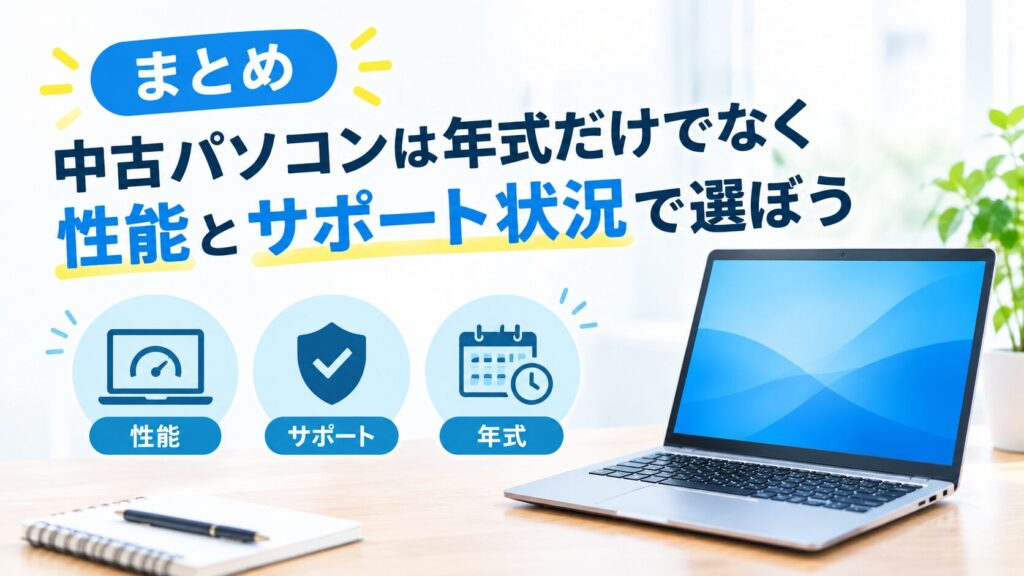
中古パソコンを購入するなら、3〜5年前のモデルを一つの目安にしつつ、年式だけで判断しないことが大切です。ネット閲覧や事務作業なら十分な性能を備えた機種もありますが、プログラミングや画像編集、ゲーム用途ではCPUやGPUの性能も確認しましょう。
また、メモリは8GB以上、SSDは256GB以上を目安にすると、日常的な作業に使いやすい機種を見つけやすくなります。特に重要なのが、Windows 11への正式対応とセキュリティ更新を受けられる環境かどうかです。バッテリーの劣化や本体の状態、保証期間、返品条件も購入前に確認しましょう。
中古パソコン選びで失敗しないコツは、価格の安さだけでなく、性能・サポート状況・保証内容を総合的に比較することです。 自分の用途と予算に合った一台を選び、購入後もOSの更新やデータのバックアップを続けることで、長く快適に使いましょう。